60 секунди в глобалната мрежа

Тази графика, изготвена от Shanghai Web Designers, разкрива какво се случва в най-използваните от нас всеки ден Интернет-сайта в рамките на  60 секунди.60 Seconds - Things That Happen On Internet Every Sixty Seconds

Google е обслужил повече от 694,445 заявки за търсене

6,600+ снимки са качени във Flickr

600 клипа са качени в YouTube

695,000 обновени статуса, 79,364 постове по стените и 510,040 коментари са публикувани във  Facebook

70 нови регистрирани домейна

168,000,000+ изпратени е-мейли

320 нови акаунта и 98,000 поста в Twitter

iPhone приложения са свалени повече от 13,000 пъти

Браузъра FireFox е свален повече от 1700 пъти

100 акаунта са създадени в LinkedIn

40 нови зададени въпроса в YahooAnswers.com

100+ зададени въпроса в Answers.com

370,000+ минути изговорени между абонати в Skype

facebook и автоматичното разпознаване на лица

Функцията не е много нова, но все пак накратко за нея: Ако тази функция е включена, когато някой Ваш приятел качи снимка (на която сте и Вие), facebook може да разпознае Вашето лице и да му предложи, да бъдете маркиран на снимката. За тези от Вас, на които не им харесва тази функция, ето как тя бъде изключена:

1. Изберете от меню “Настройки” –> “Настройки за сигурността”. След това изберете “Персонализиране на настройките”.

Facebook1.1

2. След това намерете опцията “Предлагане на мои снимки на приятели” и кликнете на “Редактирай”.

Facebook2.1

3. В прозорчето, което ще се отвори изберете като опция “Disabled” и  накрая натиснете бутона “Добре” или “ОК”.

Facebook3

преинсталиране на Windows 7

Кратко и ясно: упътване как да (пре)инсталирате Windows 7. Описанието съдържа най-вече screenshots, за да можете по-лесно да се ориентирате какво и как да направите. Успех!

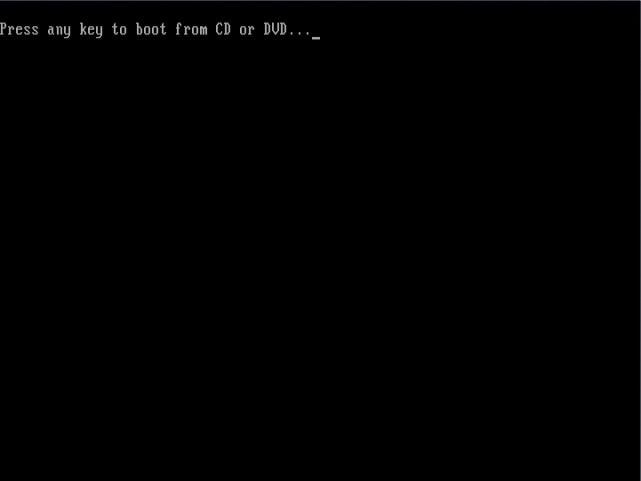
1. Стартирате диска с Windows 7 и ако компютъра Ви е направен да стартира от CD/DVD трябва да се зареди следния екран, който Ви подканва да натиснете произволен бутон по клавиатурата.

Windows0

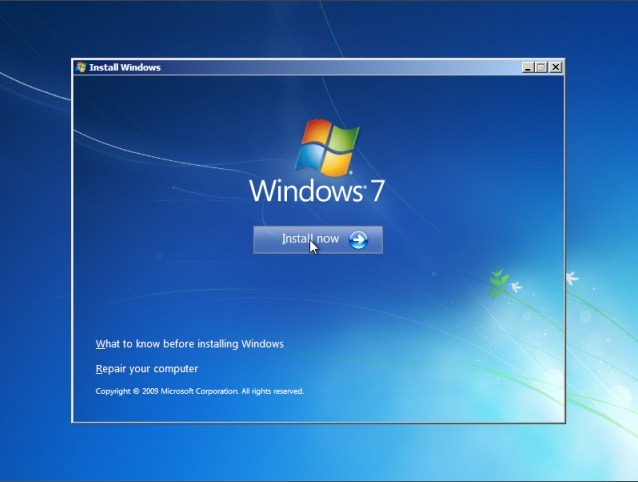
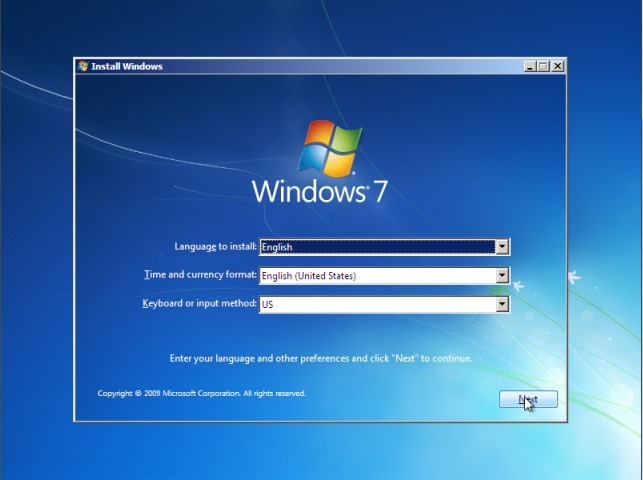
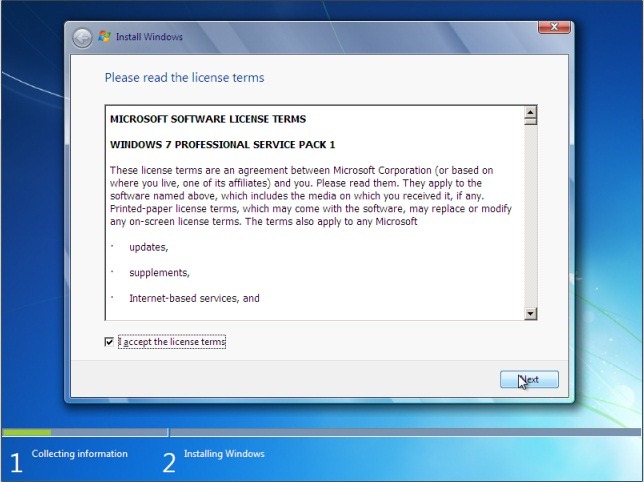
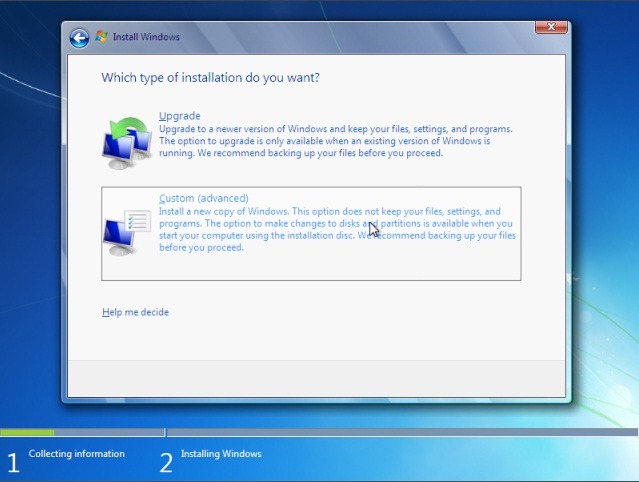
2. Кликвате на “Install now”. Следвате инструкциите както на картинките по долу.

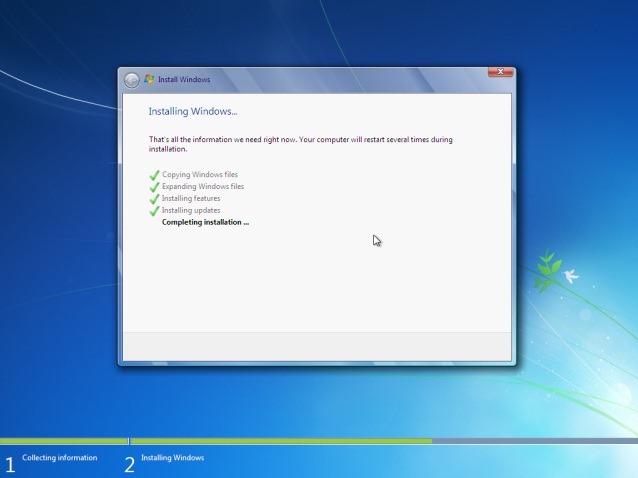
Windows2Windows1Windows3Windows4

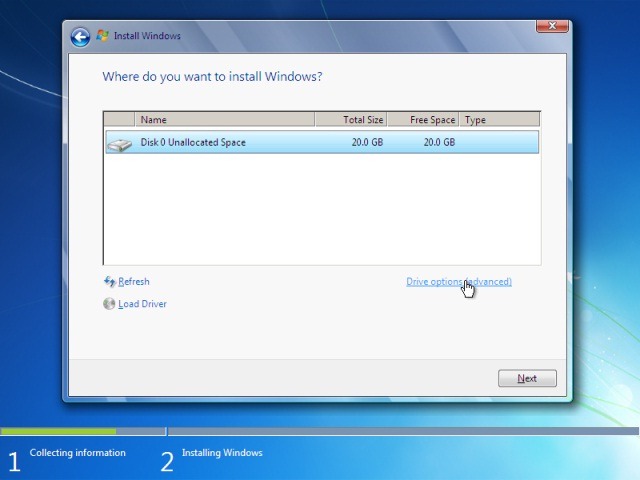
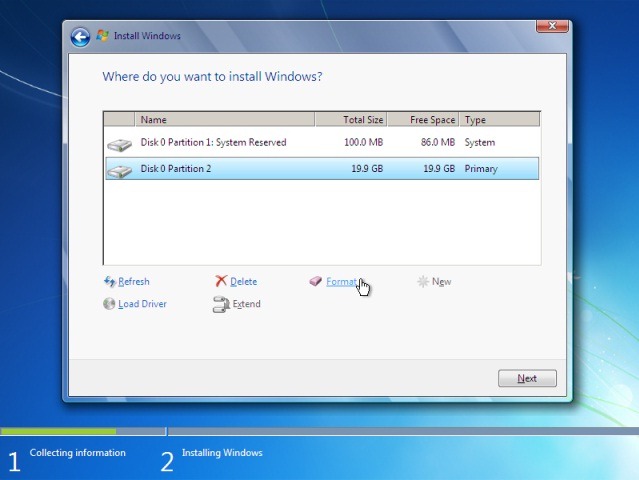
3. Тук трябва да имате дял (Partion) от хард диска, който да е минимум 20 GB. Изберете такъв или по-голям, където да инсталирате Windows 7. Имайте предвид, че всички данни на съответния диск/дял ще бъдат изтрити.

Windows5Windows6Windows7Windows8

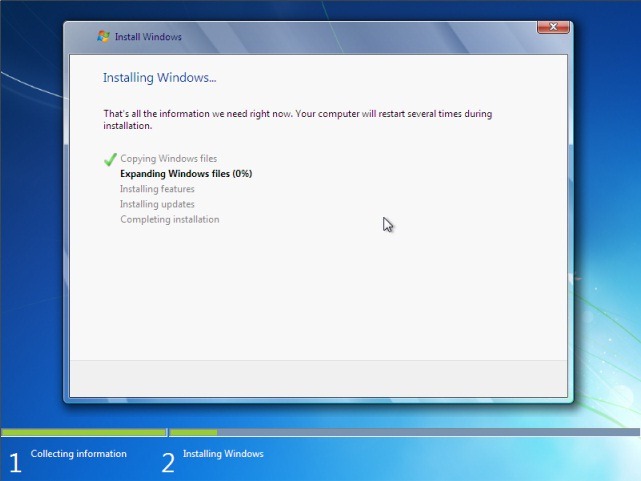
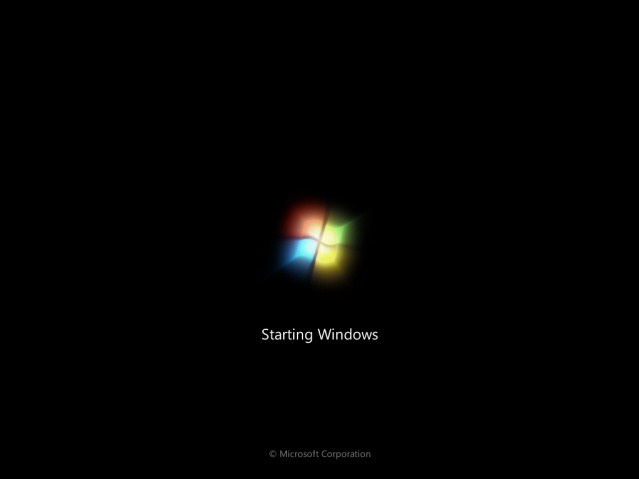
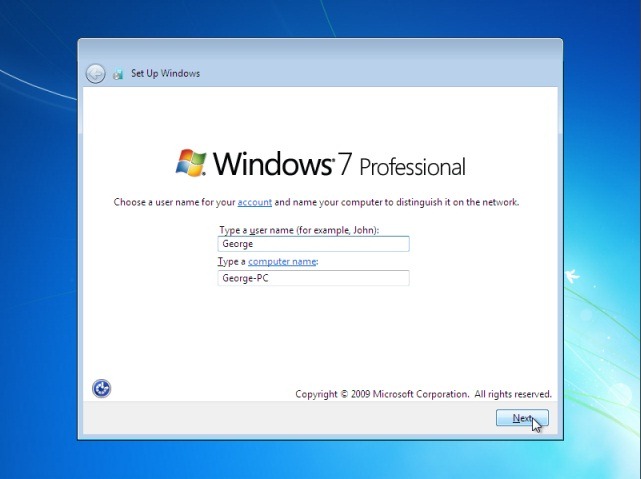
4. След тази стъпка компютъра Ви трябва да се рестартира, но този път не натискайте никакъв бутон от клавиатурата. Ще се стартира Windows 7.

Windows9Windows10

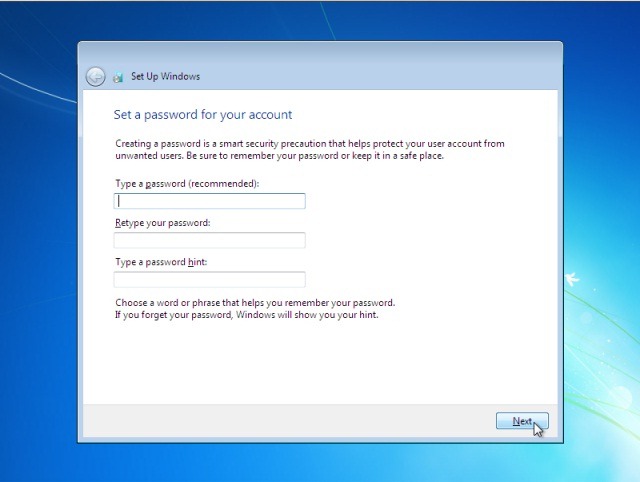
5. Ако желаете може да защитите акаунта си с парола.

Windows11

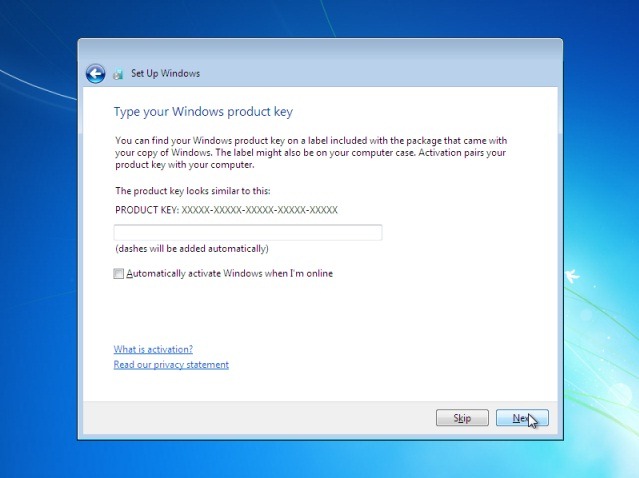
6. Ако имате CD-Key въведете го, но оставете активацията за по-късно.

Windows12Windows13

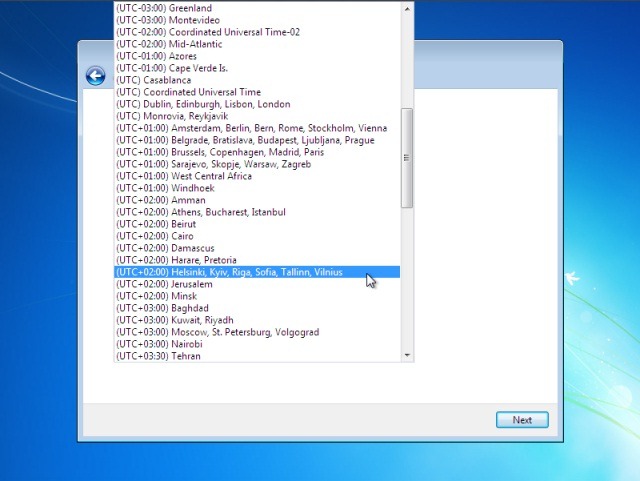
7. Изберете съответния часови пояс, в който се намирате.

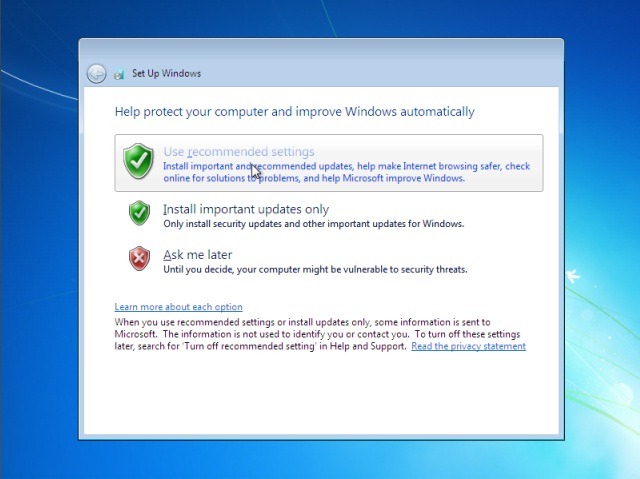
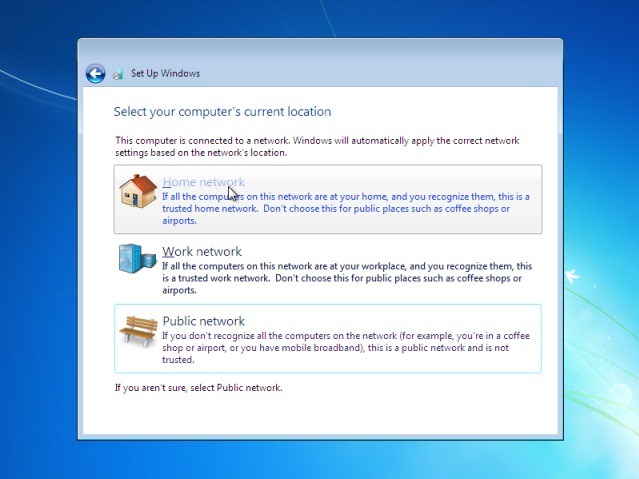
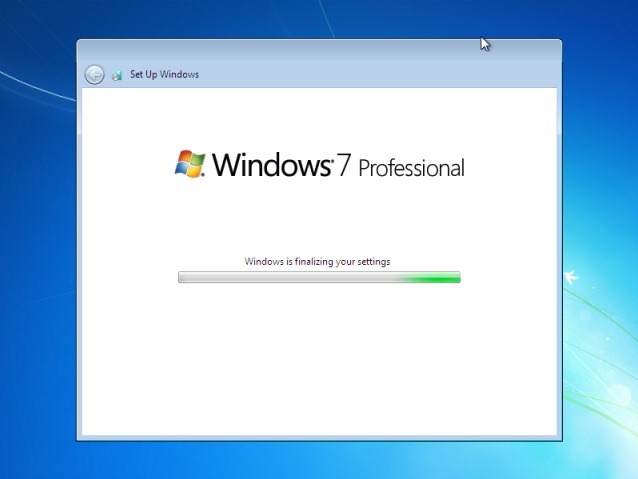
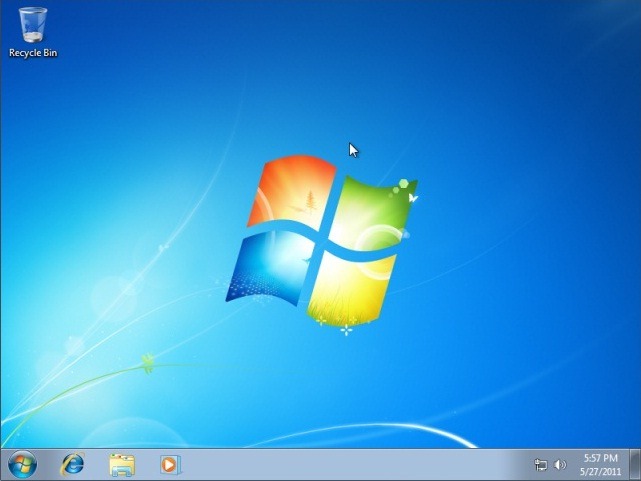
Windows14Windows15Windows16Windows17Windows18

Честито. Ако всичко е минало добре, трябва да имате вече Windows 7 на вашия компютър.

Windows 7 Service Pack 1 – 22.02.2011

кратка новина: Според Microsoft на 22.02.2011 трябва да се появи Service Pack 1 за Windows 7. Абонираните за MSDN и TechNet ще могат да свалят SP1 още на 16 февруари. Интересното е, че до сега никога не съм очаквал някой SP по-малко от този. Windows 7 е може би най-добрия Windows създаван до момента. За година и почти 4 месеца ползване, не съм имал никакви проблеми, забивания или подобни. За повече подробности относно SP1 може да прочетете на страницата на Microsoft.

crack the windows 7 password

Преди няколко седмици една позната имаше следния проблем: не беше ползвала лаптопа си няколко седмици тъй като беше в чужбина. През това време явно е забравила паролата за Windows. Тъй като това най-вероятно се случва на хората често реших да напиша една кратка статия как да си кракнете паролата, за да не се налага да преинсталирате целия Windows. Следното описание е за Windows 7 тъй като нямам под ръка друг компютър, за да тествам дали работи и под Vista и XP. Да започваме…

1. Първо трябва да свалите Windows Preinstallation Kit от страницата на Microsoft. iso-файлът е с големина около 1,6 GB. След като свалите файла, разархивирайте го най-добре с 7zip. Разархивирания iso-файл инсталирате след като стартирате wAIKX86.exe за 32битови операционни системи или wAIKX64 за 64битови.

2. След като сте инсталирали вече Windows Preinstallation Kit, стартирайте Command Promt (StartMenu->Run->cmd и натиснете Enter).

2.1 След това напишете следното в отворения прозорец:

“cd c:\Program Files\Windows AIK\Tools\PE Tools\” и натиснете Enter. (без кавичките)

copype.cmd x86 c:\pe и пак Enter.

Така всички необходими файлове трябва да се копират в папката C:\pe.

2.2 Сега отидете в папката C:\pe и преименувайте файлът winpe.wim в boot.wim и след това го преместете в по-долната папка \iso\sources.

3.1 Сега вземете едно USB, с големина не по-малка от 256 MB, и го включете към компютъра.

3.2 Отворете отново Command Promt (виж по-горе), напишете diskpart и натиснете Enter.

3.3 напишете list disk и натиснете отново Enter. Така ще бъдат показани вашите дискови устройства. Намерете в листата вашето USB (примерно по големината) и запомнете номера му. При мен беше номер 1, тъй като имам само един хард-диск, който беше 0.

3.4 След това стартирайте един след друг следните команди в Command Promt:

select disk 1
clean
create partition primary
select partition 1
active
format fs=fat32 quick
assign
exit

3.5 Сега ще копираме нужните файлове на готовото USB. Отново отворете Command Promt и напишете следното:

xcopy C:\pe\iso\*.* /s /e /f E:\ и натиснете Enter. (разбира се ако вашето USB не е с буква Е в My Computer, я сменете със съответната). Сега вече вашето USB е готово.

3.6 Рестартирайте компютъра и boot-нете от USB-то. Изчакайте докато всичко се зареди и накрая трябва да виждате заден фон и отворен Command Promt. Сменете дисковото устройство с това на което е инсталиран Windows-а. При мен беше D:\. Може да проверите като след като смените устройството напишете dir –>Enter и видите папката Windows. Това означава, че сте сменили на правилното устройство.

3.7 Сега ще сменим функцията на 5-пътното натискане на бутона Schift с това да се отваря командния прозорец. Изпълнете всяка от командите и след това сте готови:

copy c:\windows\system32\sethc.exe c:\

copy /y c:\windows\system32\cmd.exe c:\windows\system32\sethc.exe

3.8 Стартирайте компютъра съвсем нормално и след като се покаже прозореца където въвеждате паролата си, натиснете 5 пъти бързо бутона Schift. Трябва да се отвори командия прозорец. Сега стартирайте следните команди:

net user това ще покаже профилите на дадения компютър

net user Ivan Password123 тази команда ще смени паролата на юзъра Ivan с Password123. Затворете командния прозорец и се впишете с новата парола. Толкова лесно Smile

free CeBIT 2011 Tickets

Между първи и пети март ще се проведе тазгодишното издание на CeBIT 2011 в Хановер, Германия. Със следните кодове, можете да получите безплатни билети за изложението: mvdzk, 7k5z5, t4uad, 25c8q, cycka. Ако все още нямате регистрация на сайта на CeBIT, направете си и след това кликнете на "Ticket Registration" и въведете някой от кодовете. След няколко минути ще получите безплатния си билет на е-мейла. Кодовете са известни още от вчера така, че побързайте с регистрацията

uTorrent, downloading and arenabg.com

Както повечето българи в чужбина най-вероятно сте забелязали, че от около 2 седмици “арената” не е достъпна. Същото нещо се случи и със zamunda.net преди около година. Двата сайта на практика все още съществуват, но за съжаление са достъпни само за потребителите в България.

В следващите редове ще обясня как да можете отново да отваряте двата сайта и как да сте до голяма степен защитени срещу глоби от адвокатски кантори ако без да искате сте свалили нещо нелегално (музика, филм или игра примерно).

1. Най-простият начин, за да отваряте отново двата сайта е да посетите http://bgproxy.com/ и да напише в полето или arenabg.com или zamunda.net. Малко по бавно от нормалното двата сайта ще бъдат отново достъпни.

2. Малко по-сложният начин е сами да намерите добре работещо българско прокси, което да настроите във вашия браузър (Firefox, Internet Explorer, Google Chrome или Opera). Такива проксита можете да намерите примерно на този адрес: http://nntime.com/proxy-country/Bulgaria-01.htm

Firefox: Options –> Advanced –> Network –> Settings

Chrome: Settings –> Show advanced settings –> Network –> Change Proxy Settings –> LAN –> Proxy Server

3. Как да намалите значително риска от глоби за нелегални филми и музика. Естествено не разбирайте това упътване като насърчаване да сваляте нелегално съдържание, което се публикува в torrent-сайтовете.

Упътването тук е само за utorrent: В меню “Опции” кликнете на “Настройки”. След това кликнете най-долу на “Разширени”. Намерете ipfilter.enable и избере “Вкл.” или кликнете два пъти бързо върху ipfilter.enable. Стойността трябва да се промени на “true” както е на снимката по-долу:

utorrent.ipfilter

След това свалете следния файл (ipfilter.dat). Копирайте файла в директорията на utorrent, която стандартно се намира в “c:\users\username\appdata\roaming\utorrent\”. Ако ви пита дали да презапишете файла, кликнете на Yes. За съжаление този файл е актуален най-вече и само за хора, които се намират в Германия. За останалите трябва да потърсите такива ipfiltet.dat за вашата страна. След всичко това, възможността за глоби не е изключена, но драстично намалена.

Приятно сърфиране!